Controller for Xbox
MasivappБиблиотеки и демонстрации
0.00.00 Отзиви
- Версия
- 3.0
- Инсталирания
- 10.00K
- Възрастова оценка
- PEGI 3
Екранни снимки
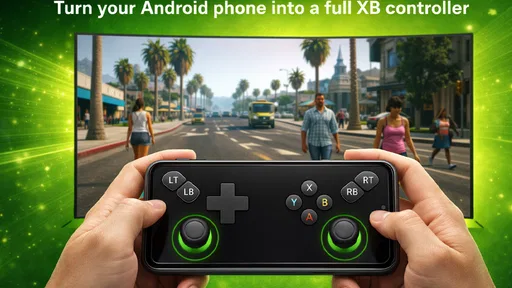
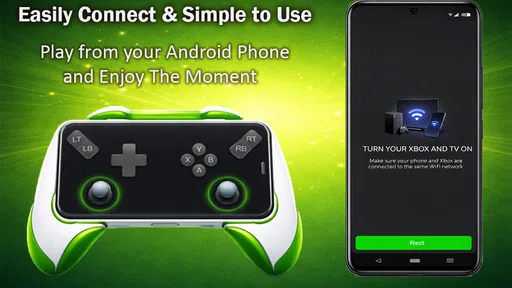
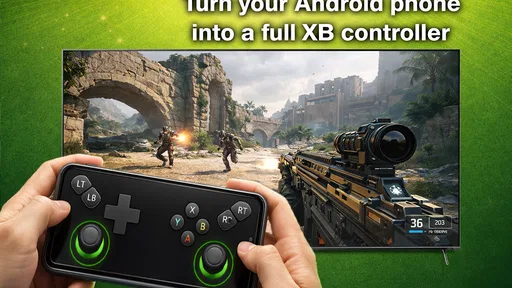
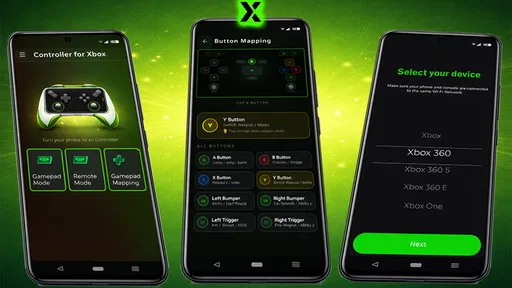
Нашият отзив за Controller for Xbox
 Анализ от Appyee
Идеята да използвам телефона си като контролер за Xbox звучи практично, особено в момент, когато оригиналният геймпад не е под ръка. Controller for Xbox е приложение на Masivapp от категорията за библиотеки и демонстрации, което превръща Android телефона в безжичен контролер за Xbox One и Xbox Series X|S. След като го разгледах като ежедневен инструмент, впечатлението ми е смесено, но ясно: това е полезно аварийно решение и любопитен начин да покажете възможностите на телефона, а не пълен заместител на качествен Xbox контролер за дълги игрови сесии.
Приложението е безплатно и е насочено към широка аудитория с възрастова оценка PEGI 3. Текущата версия е 3.0, а минималната поддържана версия на Android е 7.0, което го прави достъпно и за немалко по-стари устройства. То е пуснато на 5 март 2026 г. и вече има над десет хиляди инсталирания. Тези числа сами по себе си не гарантират еднакво преживяване на всеки телефон, но показват, че приложението не е замислено само като експеримент за единичен модел смартфон.
Как свързването променя усещането при игра
Най-важното при този тип приложение не е самият екран с виртуални бутони, а връзката между телефона и конзолата. Телефонът трябва да бъде разпознат като част от една и съща игрова среда, а всяко забавяне по пътя се усеща директно в управлението. При спокойни игри това може да не е голям проблем, но при състезателни заглавия, екшън или прецизни платформени моменти дори кратко прекъсване променя резултата.
Затова аз бих започнал с кратък тест, преди да се впусна в цяла игрова вечер. Отварям приложението, проверявам дали Xbox конзолата и телефонът са в подходяща мрежова среда и натискам няколко различни виртуални бутона. Този тест е по-полезен от директното стартиране на игра, защото показва дали проблемът е в самото управление или в конкретната игра. Ако командите реагират неравномерно още в началото, няма смисъл да обвинявам играта.
Тук има важна разлика спрямо обикновения безжичен Xbox контролер. Хардуерният геймпад е създаден с конкретна цел: физически бутони, аналогови стикове и предвидима връзка. Телефонът е универсално устройство, което работи чрез приложение и екранен интерфейс. Това го прави удобен за бързо решение, но по-малко убедителен там, където всяко натискане трябва да бъде мигновено и точно.
В мрежово зависимите моменти най-силната страна на Controller for Xbox е, че не е нужно да търся втори физически аксесоар. Ако съм на гости, в друга стая или просто съм оставил геймпада някъде, телефонът вече е в ръката ми. Най-слабата страна е, че качеството на преживяването зависи не само от приложението, но и от натоварването на домашната мрежа, разстоянието до рутера и поведението на самия телефон.
Кога телефонът е разумен контролер
Най-добре виждам приложението в ситуации, в които временното удобство е по-важно от максималната прецизност. Представете си семейна вечер, когато искате да покажете Xbox на човек, който не играе често. Вместо да търсите допълнителен контролер, можете да дадете телефона си за кратка демонстрация. За прост интерфейс или кратка проба това е по-практично от закупуването на отделен аксесоар.
Друг реалистичен сценарий е, когато оригиналният контролер има проблем с батериите или се зарежда. Тогава приложението може да осигури временен достъп до конзолата, докато решите проблема. Аз обаче не бих разчитал на него като единствен вариант преди важен мач или дълга сесия. Телефонът може да получи известие, да заключи екрана, да прегрее или просто да се окаже неудобен след продължително държане.
За игри с менюта, навигация и по-бавен ритъм виртуалното управление е по-поносимо. При заглавия, които изискват едновременна работа със стикове, спусъци и бутони, физическият контролер остава очевидно по-добрият избор. Екранът няма тактилна обратна връзка, така че трябва постоянно да гледам къде поставям пръстите си. Това отнема част от вниманието, което иначе бих насочил към играта.
Има и чисто практичен въпрос: телефонът трябва да остане активен и удобен за държане. Ако използвам голям модел, разположението на виртуалните контроли може да не се усеща естествено. Ако устройството е малко, пръстите ми могат да покриват значителна част от екрана. Затова съветът ми е да пробвате с игра, която познавате добре, а не с ново заглавие, за да усетите разликата между проблем в управлението и нормалната крива на обучение.
Какво да направите при прекъсване
При приложение, което зависи от връзката с конзолата, възстановяването след грешка е почти толкова важно, колкото първоначалното свързване. Ако командите спрат, първо бих спрял да натискам произволни бутони. Това предотвратява объркване, при което не е ясно дали конзолата реагира със закъснение или изобщо не получава сигнал.
След това проверявам дали приложението все още е на преден план и дали телефонът не е заключил екрана. Ако връзката не се върне, затварям приложението и го стартирам отново, вместо веднага да рестартирам всичко. Следващата разумна стъпка е да проверя мрежата на телефона и конзолата. Едва после има смисъл да рестартирам конзолата или рутера, защото това прекъсва останалите устройства у дома.
Този ред на действия е особено полезен, когато сте по средата на игра. Много хора започват с най-драстичната мярка и губят време, а понякога и текущия си прогрес. При Controller for Xbox бих запомнил простата последователност: проверка на екрана, повторно отваряне, проверка на мрежата, чак след това по-сериозна намеса. Това не е специална функция, а практичен навик, който намалява излишното прекъсване.
Добре е също да не поставяте телефона в режим на пестене на енергия точно преди игра. Такива режими могат да ограничат работата на приложенията във фонов режим или да променят поведението на безжичните връзки. Не твърдя, че това винаги ще причини проблем, но при дистанционно управление всяка агресивна оптимизация на батерията е потенциална пречка. За кратка сесия е по-разумно телефонът да бъде зареден и да не се налага да сменяте настройки в движение.
Ако приложението не се държи надеждно на вашето устройство, не бих настоявал да го превръщате в основен контролер. В такъв случай обикновеният Xbox геймпад е по-предвидим, а специализиран мобилен контролер би бил по-подходящ за човек, който играе често на телефон. Силата на това приложение е в достъпността, не в това да надмине специализирания хардуер.
Телефонът в различни ежедневни ситуации
Мобилният контекст е важен, защото телефонът не е проектиран да лежи като контролер по същия начин, по който лежи Xbox геймпадът. Когато играя за кратко, това не ме притеснява. При по-дълга сесия обаче започвам да усещам липсата на физически ръбове, отделни стикове и бутони, които мога да намеря с пръст, без да гледам.
Ако сте на дивана, най-добре е телефонът да бъде поставен така, че да не се налага да го стискате прекалено силно. Стойка или стабилна повърхност наблизо може да помогне, но трябва да запазите лесен достъп до екрана. Ако телефонът се плъзга, управлението става нервно и това няма общо с качеството на връзката. Малък калъф с хлъзгава повърхност може да направи усещането още по-неудобно.
В общежитие, хотел или чужд дом бих бил по-внимателен. Не всяка мрежа е еднакво подходяща за комуникация между устройства, а публичните и изолирани мрежи могат да попречат на конзолата и телефона да се открият. Това е една от причините да не приемам приложението като универсален контролер за всяко място. То има най-много смисъл в среда, която познавам и мога да проверя.
За родители приложението може да бъде удобен начин детето да участва за кратко, без да се купува втори контролер веднага. Въпреки това бих наблюдавал как се използва. Телефонът съдържа лични известия и приложения, а когато го дадете на друг човек, той може случайно да докосне нещо извън самия контролен интерфейс. PEGI 3 прави приложението подходящо като възрастова категория, но това не отменя нуждата от нормална преценка за конкретната игра и начина на използване.
За човек, който пътува често, Controller for Xbox може да бъде резервен инструмент, но не и гаранция, че ще играе навсякъде. Важно е да мислите за него като за част от цялата връзка между телефона, конзолата и мрежата. Ако една от тези части е нестабилна, удобството изчезва. Именно тук физическият контролер печели: той е по-малко зависим от настройките на мрежата и не превръща основния ви телефон в игрови аксесоар.
Разумен подход към мобилните данни
Когато използвате приложението у дома, най-разумно е телефонът и Xbox конзолата да бъдат в една позната безжична среда. Това не означава автоматично, че трябва да изразходвате мобилни данни. Напротив, ако целта е стабилно управление, бих избягвал експерименти с мобилна връзка, споделяне на интернет или обществени мрежи. Те могат да добавят още една променлива, която затруднява разбирането на проблема.
Ако сте ограничени откъм мобилен трафик, следете настройките на телефона и не оставяйте други тежки приложения да работят едновременно. Самото управление не бива да се разглежда като причина да изразходвате данни безконтролно, но цялата игрова среда може да включва синхронизация, актуализации или други мрежови процеси. За спокойна употреба аз бих играл през обичайната домашна мрежа и бих изключил автоматичните действия, които не са нужни в момента.
Тук има и въпрос на поверителност и сигурност. Не бих свързвал конзолата си към случайна мрежа само за да проверя дали телефонът може да я управлява. Ако сте в хотел или при приятел, попитайте как е организирана мрежата и дали устройствата могат да се виждат помежду си. Това спестява безкрайно търсене на проблем в приложението, когато причината всъщност е мрежовата изолация.
Един полезен навик е да направите тест с минимално натоварване: затворете видео приложенията, спрете големи изтегляния и оставете само конзолата и телефона да използват връзката. Ако управлението стане по-плавно, вече знаете, че конкуренцията за мрежови ресурси е имала значение. Това е по-информативно от произволно променяне на всички настройки наведнъж.
Къде стои спрямо обичайните алтернативи
Спрямо стандартния Xbox контролер приложението печели по цена и достъпност: не плащате за отделен аксесоар и използвате устройство, което вероятно вече носите със себе си. Губи по усещане, устойчивост и прецизност. Физическият контролер е по-подходящ за ежедневна игра, локални състезания и заглавия, в които трябва да реагирате без да гледате ръцете си.
Спрямо специализиран мобилен контролер Controller for Xbox е по-лесен за започване, но не предлага същата физическа обратна връзка. Мобилният контролер може да бъде по-удобен за човек, който прекарва много време в игри и иска телефонът му да се превърне в цялостна игрова система. Тук приложението е по-скоро практична връзка между телефона и Xbox, отколкото заместител на хардуерния аксесоар.
Спрямо управление през самата конзола или дистанционни функции на екосистемата разликата е в предназначението. Controller for Xbox се фокусира върху това телефонът да изпраща команди като контролер. Това може да е полезно, когато искате бързо да управлявате игра или демонстрация, но не променя факта, че качеството зависи от комуникацията между устройствата.
Моят практичен критерий е прост. Ако ви трябва резервен контролер за кратки ситуации, приложението си заслужава пробата. Ако играете всеки ден, държите на точност или не искате да зависите от мрежови условия, купете или използвайте физически контролер. Не бих избрал едното изключително: приложението може да стои като резервен вариант, докато хардуерът остава основният инструмент.
За кого си заслужава и за кого не
Бих препоръчал Controller for Xbox на човек, който има Xbox One или Xbox Series X|S, използва Android телефон с поне версия 7.0 и иска безплатен начин да провери дали телефонът може да му послужи като временен контролер. Подходящ е и за кратки демонстрации, семейни ситуации, резервен достъп и моменти, когато физическият геймпад не е наличен.
Не бих го препоръчал като първи избор на състезателни играчи, стриймъри или хора, които държат на еднакво усещане във всяка сесия. За тях физическите контроли са по-надеждни и по-удобни. Също така бих бил предпазлив, ако домашната ви мрежа често прекъсва или ако използвате телефон с агресивно управление на батерията. В тези условия може да прекарате повече време в отстраняване на проблеми, отколкото в игра.
Преди да го оставите като постоянно решение, отделете няколко минути за личен тест. Проверете дали разположението на виртуалните бутони ви позволява да играете без да закривате важна част от екрана, дали телефонът остава удобен за държане и дали връзката е стабилна при нормално натоварване у дома. Тези три проверки ще ви дадат по-реална представа от всяко общо обещание за удобство.
Моята присъда за Controller for Xbox
Controller for Xbox е интересна и достъпна идея, която има смисъл най-вече като временен безжичен контролер. Харесва ми, че превръща вече наличния телефон в нещо полезно за Xbox, без да изисква покупка на допълнителен аксесоар. За кратка игра, демонстрация или аварийна ситуация това може да бъде точно решението, което търсите.
В същото време не бих прикривал ограниченията. Екранните бутони не могат да заменят усещането на физически стикове и спусъци, а връзката между телефона и конзолата трябва да бъде достатъчно стабилна. При прекъсване възстановяването може да изисква няколко проверки, а продължителната употреба превръща телефона от удобен инструмент в неособено ергономичен геймпад.
Най-точното описание е: полезен резервен контролер, не пълна замяна на оригиналния. Ако приемете тази роля, безплатният продукт на Masivapp е разумен за изпробване. Ако очаквате същата прецизност и комфорт като от специализиран Xbox контролер, вероятно ще останете разочаровани. Моето мнение е положително за правилния сценарий: инсталирайте го като практична опция за кратки моменти, но запазете физическия геймпад за сериозната игра.
Заключение
Предимства на Controller for Xbox
- Поддържа безжична връзка чрез Bluetooth с много Android и iOS устройства.
- Настройването е сравнително бързо и не изисква сложна конфигурация.
- Подходящо е за облачен гейминг и игри с поддръжка на контролери.
- Физическите бутони осигуряват по-прецизно управление от сензорния екран.
- Може да подобри комфорта при продължителни игрови сесии.
Недостатъци на Controller for Xbox
- Не всички мобилни игри разпознават контролера или поддържат пълната му функционалност.
- Възможни са прекъсвания при Bluetooth връзка с по-стари устройства.
- Необходим е съвместим адаптер или кабел за някои устройства и режими.
- Консумацията на батерията може да се увеличи при продължителна употреба.
- Някои функции зависят от модела на Xbox контролера и операционната система.
Други издания от Masivapp
Вижте всички
FastCast - TV Cast
Библиотеки и демонстрации0.0
Подобни предложения в тази категория
Вижте всички
Galaxy S9 Plus Ringtones
ZenTint Creations4,8

AL Quran Majeed القرآن الكريم
khasologix4,4

IP Pro(VR Cam, EseeCloud)
Wu peilin3,2

Mod Menu For RBX
FlutKings0.0

رنات اسلامية 2026 أناشيد دينية
KellyApps0.0

CommCare
Dimagi, Inc.0.0
Често задавани въпроси
Какво представлява приложението Controller for Xbox и за какво се използва?
Controller for Xbox е приложение, предназначено да улесни управлението и свързването на съвместими Xbox контролери и устройства. В зависимост от версията му, то може да предлага функции за настройване на бутони, проверка на връзката, управление на профили или използване на телефона като допълнително дистанционно управление. Преди инсталиране е важно да проверите описанието и поддържаните модели.
Съвместимо ли е Controller for Xbox с всички Xbox конзоли и контролери?
Не е гарантирано, че приложението работи с абсолютно всички модели Xbox конзоли и контролери. Съвместимостта може да зависи от конкретната версия на Xbox, модела на контролера, операционната система на телефона и начина на свързване – Bluetooth, Wi‑Fi или кабел. Препоръчително е да проверите изискванията в Google Play или App Store, преди да го изтеглите.
Как се свързва контролерът с телефона или конзолата чрез приложението?
Обикновено първо трябва да активирате Bluetooth или да свържете телефона и Xbox конзолата към една и съща Wi‑Fi мрежа. След това включете контролера, поставете го в режим за сдвояване и го изберете от менюто на приложението. Ако връзката не се установи, проверете разрешенията, рестартирайте Bluetooth и се уверете, че друго устройство не използва контролера.
Безплатно ли е Controller for Xbox и има ли покупки или реклами?
Много приложения с подобно име са безплатни за изтегляне, но могат да съдържат реклами, платени функции или абонамент за премахване на ограниченията. Условията могат да се различават между Android и iOS, затова е добре да прегледате страницата на приложението и секцията за покупки. Не въвеждайте платежни данни, преди да сте проверили какво точно получавате.
Безопасно ли е да използвам Controller for Xbox и какви разрешения изисква?
Сигурността зависи от разработчика и от официалния източник, от който инсталирате приложението. Препоръчително е да използвате само Google Play или App Store, да проверите оценките, датата на последната актуализация и политиката за поверителност. Приложението може да поиска достъп до Bluetooth, локалната мрежа или известия, но бъдете внимателни при искания за контакти, файлове или чувствителна лична информация.
